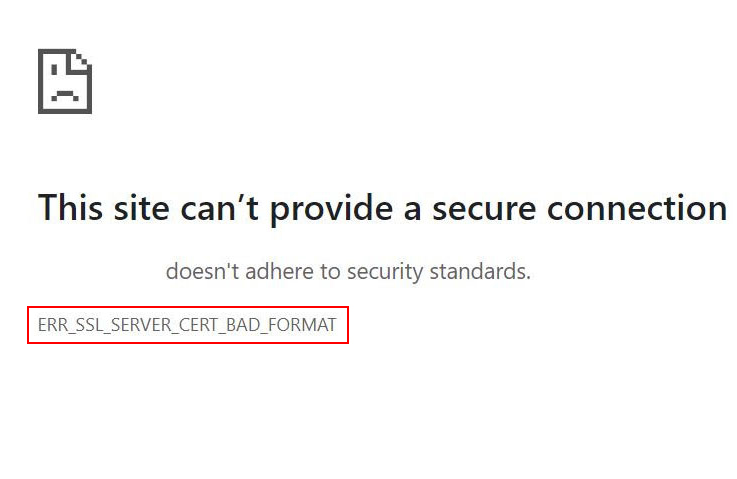

如何修复谷歌浏览器的ERR_SSL_PROTOCOL_ERROR
当我们用谷歌浏览器浏览网页时,可能会遇到SSL安全错误ERR_SSL_PROTOCOL_ERROR,即错误_ SSL _协议_错误,这里总结了几个解决方案修复“错误SSL协议错误”。
1.检查您系统的日期
日期是SSL错误背后最常见的原因。当你电脑的日期与你试图访问的服务器的日期不同步时,你的Chrome浏览器将会面临ERR_SSL_PROTOCOL_ERROR的问题。解决这个问题的方法很简单——只需将系统日期调整为当前日期,然后尝试打开该网站。
2.清除浏览数据
有时浏览数据也可能妨碍您的网上冲浪体验,从而一次又一次地给您带来讨厌的SSL错误。如果您电脑上的日期正确,请按照以下步骤从您的Chrome浏览器中删除浏览数据:
推出Chrome
压Ctrl + Shift + Delete;
确保时间范围设置为“有史以来”;
选中复选框” Cookies和其他站点数据”;
选中复选框”缓存的图像和文件”;
打清除数据
等待它完成,一旦完成,请尝试在您的浏览器中再次加载网站。
3.清除您的SSL状态
如果您的问题仍然存在,接下来您应该尝试清除计算机的SSL状态。请按照下面给出的步骤进行操作:
点击Chrome地址栏旁边的3个点,就在浏览器关闭按钮的正下方。
单击设置并向下滚动到先进的点击按钮展开高级设置;
现在向下滚动到”打开代理设置”选项下的系统部分,并点击它;
名为的窗口” Internet属性”会开。转到窗口中的内容选项卡,然后单击清除SSL状态
4.禁用Chrome的QUIC协议
如果以上方法都没有解决这个SSL协议错误的问题,那就试试禁用谷歌Chrome浏览器的QUIC协议。请按照下面给出的步骤进行操作:
粘贴chrome://flags/#enable-quic在Chrome浏览器的地址栏中点击回车;
下面的实验QUIC协议选项,您会看到它被设置为”默认”。禁用它。
然后重新启动Chrome并尝试再次打开网站。
5.检查您的防病毒设置
有时,您的防病毒软件也可能是SSL错误背后的元凶。所有现代防病毒程序都会扫描网站,查找恶意元素和其他安全威胁,这也包括检查网站的SSL/TLS版本。如果一个网站正在使用SSL的过时版本,防病毒软件会阻止它,不允许我们访问它。在这种情况下,可以通过暂时禁用防病毒软件来解决问题。只要关掉你的杀毒软件一段时间,看看你是否能打开错误生成网站。
6.检查你的防火墙
如果一个网站出现在你的互联网防火墙的黑名单中,Chrome显然无法打开它。检查您的防火墙以确保您尝试访问的网站不在其阻止列表中。如果你在那里找到它,删除它,并尝试再次加载网站。
7.调整您的互联网安全和隐私级别
如果上面提到的一切都失败了,你应该尝试的最后一件事就是检查你的互联网安全和隐私级别,因为隐私级别太高也可能会阻止你访问某些网站。遵循以下给出的步骤:
类型”互联网选项”在你的计算机的搜索栏中,按下回车键;
这” Internet属性”对话框将会打开。在其中导航到安全性选项卡并查看那里给出的滑块。如果滑块在标尺上太高,将它移到中间(到中等水平)并单击好。
在上面给出的方法中,至少有一个肯定能解决你在谷歌浏览器上的ERR_SSL_PROTOCOL_ERROR问题。尝试每一种方法,直到找到解决方案。
SSL证书品牌
-

DigiCert是全球顶尖级SSL数字证书提供商,服务于全球一百四十多个国家和地区,是名副其实的行业领导者。旗下拥有 DigiCert,Symantec,Geotrust,Thawte,RapidSSL等SSL证书品牌。
-

GeoTrust是全球第二大数字证书颁发机构,是一款优质的、高性价比的SSL证书品牌,SSL证书类型丰富,且完美支持中文域名和显示中文名称。服务范围超过150多个国家,拥有客户超过10W。
-

Sectigo(原Comodo CA)成立于1998年,是全球优秀的网络安全服务提供商和SSL证书服务商之一,其提供的SSL证书类型丰富且价格亲民,能完美的为网站和企业提供各个类型的数字证书安全解决方案。
-

GlobalSign1996年起开始颁发可信赖的SSL数字证书,是一家声誉卓越、备受信赖的SSL数字提供商,是信息安全领域的佼佼者、公众信任服务行业的领头羊。旗下拥有GlobalSign、AlphaSSL等SSL证书品牌。
-

Thawte是全球第三大数字证书颁发机构,其产品占据了全球SSL数字证书市场的40%,它是全球最早支持IDN国际语言域名的数字证书品牌,使用中文域名网站的中国用户也可以部署SSL证书来确保信息安全。
-

RapidSSL是入门级便宜SSL证书品牌,目前属于Digicert的子品牌,其根证书为Digicert,只有两款DV证书产品,相对Digicert其他子品牌的DV证书,价格便宜很多,非常适合小型网站和个人用户申请安装。
相关文章