
阿里云申请免费SSL证书操作流程详解
部署SSL证书实现HTTPS加密访问已成为网站运营的基础要求,免费版证书主要适用于个人网站、开发测试或企业网站建设初期的HTTPS加密需求,阿里云提供的免费版SSL证书为个人开发者、小微企业及测试环境用户提供了零成本实现HTTPS的解决方案,该证书类型为域名验证(DV)证书,有效期90天,仅支持保护一个单域名,下文将为大家介绍阿里云申请免费SSL证书的操作流程。
一、申请免费SSL证书准备工作
在正式开始申请免费SSL证书前,需确保满足以下条件:
1、已完成实名认证的个人或企业用户;
2、已注册并完成备案(如服务器在中国大陆),且能够管理域名的DNS解析记录;
3、免费版证书不支持特殊后缀域名(如.edu、.gov、.org、.bank等)。

二、申请免费SSL证书操作步骤
第一步:获取免费证书额度
登录阿里云官网,进入数字证书管理服务控制台,在左侧导航栏选择“证书管理”→“SSL证书管理”,点击“个人测试证书(原免费证书)”标签页。点击“立即购买”按钮,进入购买配置页面,勾选“证书服务服务协议”和“证书技术支持服务须知”,点击“立即购买”并完成0元支付。支付成功后,即获得本年度免费证书申请资格。
第二步:创建证书申请
支付完成后返回“个人测试证书(原免费证书)”页面,点击“创建证书”,在弹出窗口中填写证书绑定的域名信息,确认后点击“确定”,此时证书列表中会生成一条待申请的证书记录。
第三步:提交证书申请
在证书列表中找到刚创建的记录,点击操作列的“证书申请”。进入申请页面后,需完成以下配置:
1、域名验证方式建议选择“自动DNS验证”(仅当域名在阿里云管理时可用),如域名在其他平台管理需选择“手动DNS验证”;
2、点击“新建联系人”,填写真实有效的联系人姓名、邮箱和手机号,建议勾选“接收SSL证书到期提醒”,以便及时获取续期通知;
3、密钥算法保持默认选项(通常为RSA 2048);
4、CSR生成方式选择“系统生成”即可。
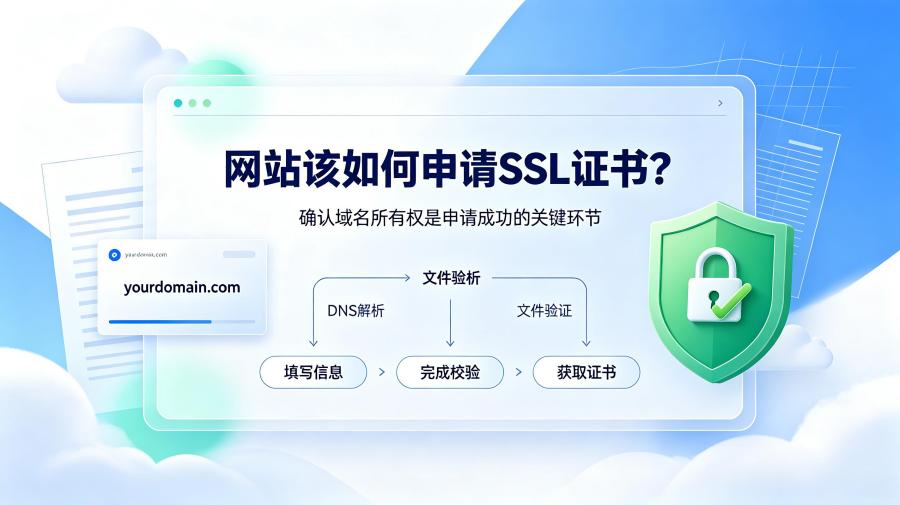
第四步:完成域名验证(DNS验证)
1、若域名在阿里云管理且选择自动验证,系统将自动添加TXT解析记录,直接点击“验证”即可。
2、手动DNS验证页面会显示待添加的TXT记录主机记录和记录值。用户需登录域名管理平台(如阿里云域名控制台或其他DNS服务商后台),为目标域名添加一条TXT解析记录。记录添加后,返回SSL证书申请页面点击“验证”,系统将检查解析是否生效。
3、域名验证成功后,证书申请进入审核流程。DV证书审核通常较快,多数情况下可在几分钟内完成签发。
第五步:查看审核结果并下载证书
返回SSL证书控制台,查看证书状态,当状态显示为“已签发”时表示证书申请成功,点击操作列的“下载”,根据服务器类型选择对应的证书包进行下载。
三、证书部署与后续维护
证书下载后,需根据Web服务器类型(如Nginx、Apache、Tomcat等)进行配置,主要部署方式包括:
1、手动部署:将下载的证书文件(公钥和私钥)上传至服务器,修改Web服务器配置文件启用HTTPS,并重启服务。
2、云产品一键部署:如网站使用阿里云CDN、SLB、OSS等产品,可通过数字证书管理服务的“云产品部署”功能,将证书一键推送至相关云产品。
申请免费SSL证书有效期为90天,到期后需重新申请并部署,阿里云免费SSL证书为网站HTTPS改造提供了低成本入门途径,通过上述操作流程,用户可在较短时间内完成证书的申请与部署。
相关推荐:《免费SSL证书和收费的区别有哪些》
SSL证书品牌
-

DigiCert是全球顶尖级SSL数字证书提供商,服务于全球一百四十多个国家和地区,是名副其实的行业领导者。旗下拥有 DigiCert,Symantec,Geotrust,Thawte,RapidSSL等SSL证书品牌。
-

GeoTrust是全球第二大数字证书颁发机构,是一款优质的、高性价比的SSL证书品牌,SSL证书类型丰富,且完美支持中文域名和显示中文名称。服务范围超过150多个国家,拥有客户超过10W。
-

Sectigo(原Comodo CA)成立于1998年,是全球优秀的网络安全服务提供商和SSL证书服务商之一,其提供的SSL证书类型丰富且价格亲民,能完美的为网站和企业提供各个类型的数字证书安全解决方案。
-

GlobalSign1996年起开始颁发可信赖的SSL数字证书,是一家声誉卓越、备受信赖的SSL数字提供商,是信息安全领域的佼佼者、公众信任服务行业的领头羊。旗下拥有GlobalSign、AlphaSSL等SSL证书品牌。
-

Thawte是全球第三大数字证书颁发机构,其产品占据了全球SSL数字证书市场的40%,它是全球最早支持IDN国际语言域名的数字证书品牌,使用中文域名网站的中国用户也可以部署SSL证书来确保信息安全。
-

RapidSSL是入门级便宜SSL证书品牌,目前属于Digicert的子品牌,其根证书为Digicert,只有两款DV证书产品,相对Digicert其他子品牌的DV证书,价格便宜很多,非常适合小型网站和个人用户申请安装。
相关文章