
SSL证书导入和安装的方法:2026年最新完整指南
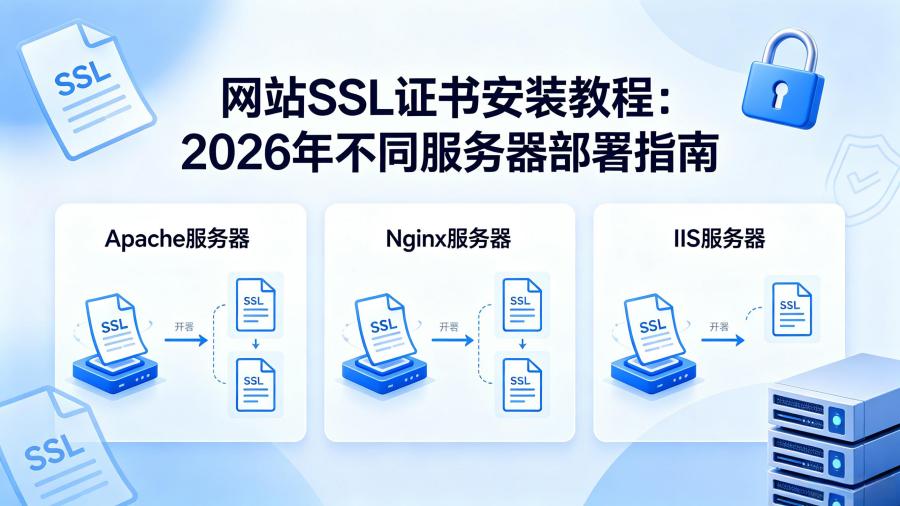
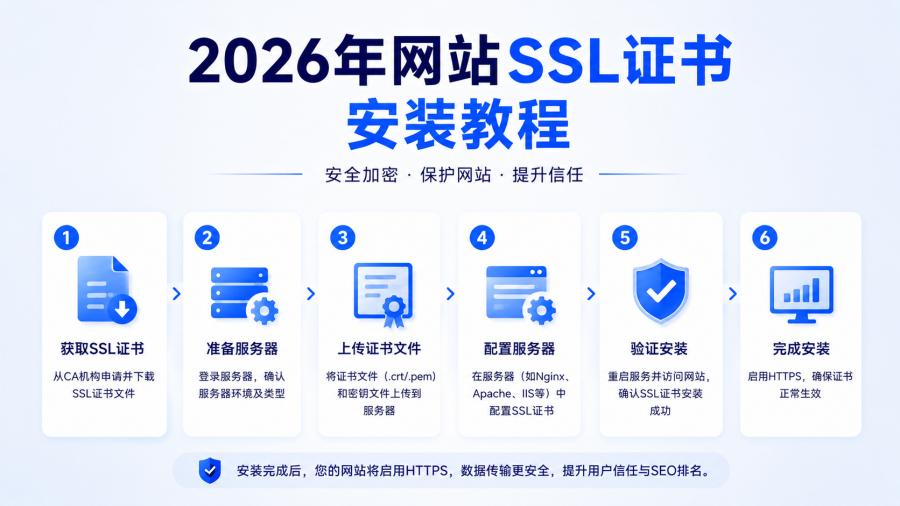
成功申请SSL证书只是第一步,如何将证书导入到服务器并正确安装,才是让HTTPS加密真正生效的关键环节。很多用户在拿到证书文件后不知道该怎么操作,或者因为配置错误导致网站无法访问。本文将为您系统讲解SSL证书导入和安装的完整方法,覆盖Nginx、Apache、IIS三大主流服务器,帮助您顺利完成部署。
一、SSL证书导入前的准备工作
在进行SSL证书导入之前,需要做好以下准备:
1.获取正确的证书文件:不同服务器需要不同格式的证书文件。下载证书时,请务必选择与服务器类型匹配的格式:
| 服务器类型 | 所需证书文件 |
| Nginx | .crt(或.pem)证书文件 + .key私钥文件 |
| Apache | .crt证书文件 + .key私钥文件 + 中间证书链文件 |
| IIS(Windows) | .pfx证书文件及其密码 |
2.开放443端口:HTTPS协议使用443端口进行加密通信。在安装SSL证书之前,务必在服务器防火墙及云服务商的安全组中,增加443端口的入站规则。如果遗漏这一步,证书部署完成后HTTPS依然无法生效。
3.拥有服务器管理权限:SSL证书导入需要修改服务器配置文件并重启服务,请确保您拥有相应的管理权限。
二、Nginx服务器SSL证书导入方法
Nginx是目前使用最广泛的Web服务器,SSL证书导入配置相对简单。
步骤1:上传SSL证书文件将下载的Nginx类型证书包解压,得到.crt(或.pem)证书文件和.key私钥文件。将这两个文件上传至Nginx安装目录下的专用文件夹,建议放在/usr/local/nginx/conf/ssl/或/etc/nginx/ssl/等目录下。
步骤2:编辑Nginx配置文件在Nginx站点配置文件(通常位于/etc/nginx/conf.d/或/etc/nginx/sites-available/)的server块中,添加以下配置:
server{
listen 443 ssl http2;
server_name yourdomain.com www.yourdomain.com;
ssl_certificate/etc/nginx/ssl/your_domain.crt;
ssl_certificate_key/etc/nginx/ssl/your_domain.key;
ssl_protocols TLSv1.2 TLSv1.3;
ssl_ciphers HIGH:!aNULL:!MD5;
#其他站点配置…
}
建议同时配置HTTP自动跳转HTTPS:
server{
listen 80;
server_name yourdomain.com;
return 301 https://$server_name$request_uri;
}
步骤3:验证并重启进入Nginx安装目录,运行nginx-t测试配置文件语法是否正确。如果看到“syntax is ok”和“test is successful”的提示,则说明配置无误。最后执行systemctl reload nginx平滑重启服务。
三、Apache服务器SSL证书导入方法
Apache服务器SSL证书导入的核心在于启用SSL模块并指定证书路径。
步骤1:启用SSL模块在Linux环境下,运行以下命令启用SSL模块:
sudo a2enmod ssl
sudo a2enmod rewrite
步骤2:上传证书文件将证书文件上传到Apache的SSL目录,如/etc/ssl/certs/(证书)和/etc/ssl/private/(私钥)。
步骤3:编辑SSL配置文件编辑SSL站点配置文件(如/etc/httpd/conf.d/ssl.conf或/etc/apache2/sites-available/yourdomain-ssl.conf),在<VirtualHost*:443>模块中添加以下配置:
<VirtualHost*:443>
ServerName yourdomain.com
DocumentRoot/var/www/html
SSLEngine on
SSLCertificateFile/etc/ssl/certs/your_domain.crt
SSLCertificateKeyFile/etc/ssl/private/your_domain.key
SSLCertificateChainFile/etc/ssl/certs/ca_bundle.crt
</VirtualHost>
注意:Apache部署时必须配置中间证书链文件(SSLCertificateChainFile),否则部分浏览器会提示“证书不受信任”。
步骤4:重启Apache运行apachectl configtest检测语法,确认无误后执行systemctl restart httpd(或systemctl restart apache2)重启服务。
四、IIS服务器SSL证书导入方法
IIS服务器使用.pfx格式的证书文件,需通过IIS管理器完成SSL证书导入和绑定。
步骤1:获取证书文件下载IIS类型的证书包,解压后会得到一个.pfx文件和一个keystorePass.txt密码文件。
步骤2:导入证书打开IIS管理器,在左侧选择服务器节点,在中间功能视图中双击“服务器证书”。在右侧操作面板点击“导入”。选择.pfx文件,输入keystorePass.txt中的密码,务必勾选“允许导出此证书”,点击确定。
步骤3:绑定到网站在IIS管理器左侧展开“网站”节点,右键点击目标网站→“编辑绑定”→“添加”。配置如下:
类型:https
端口:443
SSL证书:在下拉框中选择刚导入的证书
点击确定完成绑定,并在右侧操作面板中点击“重启”使配置生效。
如果您觉得上述SSL证书导入操作流程过于复杂,或者担心自己操作失误导致网站中断,可以选择专业服务商代为处理。凡在安信证书(www.anxinssl.com)购买SSL证书,均可享受免费的证书安装部署服务。技术人员会全程协助完成SSL证书导入和配置,无需自行研究复杂的命令行操作。安信证书还提供7×12小时的中文技术支持,无论您遇到任何SSL证书导入方面的问题,都能获得及时帮助。
SSL证书品牌
-

DigiCert是全球顶尖级SSL数字证书提供商,服务于全球一百四十多个国家和地区,是名副其实的行业领导者。旗下拥有 DigiCert,Symantec,Geotrust,Thawte,RapidSSL等SSL证书品牌。
-

GeoTrust是全球第二大数字证书颁发机构,是一款优质的、高性价比的SSL证书品牌,SSL证书类型丰富,且完美支持中文域名和显示中文名称。服务范围超过150多个国家,拥有客户超过10W。
-

Sectigo(原Comodo CA)成立于1998年,是全球优秀的网络安全服务提供商和SSL证书服务商之一,其提供的SSL证书类型丰富且价格亲民,能完美的为网站和企业提供各个类型的数字证书安全解决方案。
-

GlobalSign1996年起开始颁发可信赖的SSL数字证书,是一家声誉卓越、备受信赖的SSL数字提供商,是信息安全领域的佼佼者、公众信任服务行业的领头羊。旗下拥有GlobalSign、AlphaSSL等SSL证书品牌。
-

Thawte是全球第三大数字证书颁发机构,其产品占据了全球SSL数字证书市场的40%,它是全球最早支持IDN国际语言域名的数字证书品牌,使用中文域名网站的中国用户也可以部署SSL证书来确保信息安全。
-

RapidSSL是入门级便宜SSL证书品牌,目前属于Digicert的子品牌,其根证书为Digicert,只有两款DV证书产品,相对Digicert其他子品牌的DV证书,价格便宜很多,非常适合小型网站和个人用户申请安装。
相关文章