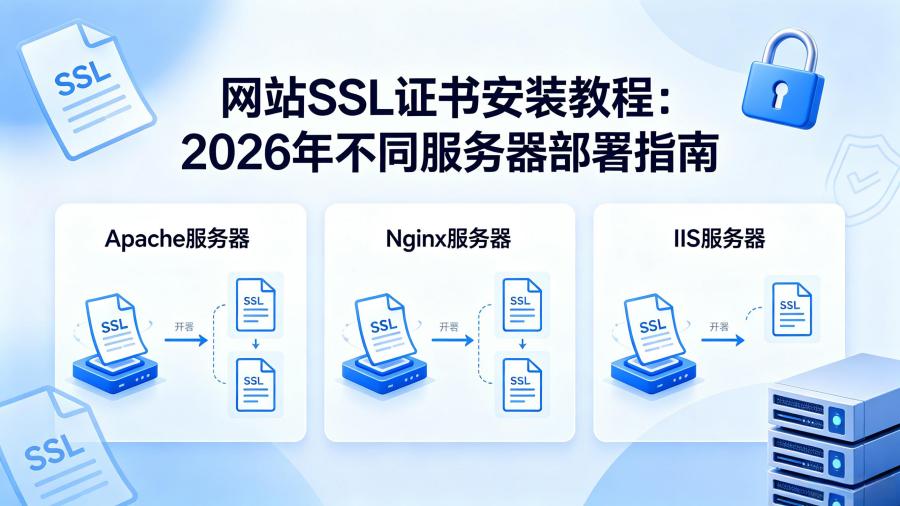

服务器证书安装教程:三步轻松实现网站HTTPS加密
在当今互联网环境中,HTTPS加密已成为网站安全的标配。无论是保护用户隐私,还是提升搜索引擎排名,服务器证书安装都是关键一步。本文将分步骤讲解如何在常见的服务器环境(如IIS、Apache、Nginx)中安装SSL证书,助您快速实现网站安全升级。
一、IIS服务器(Windows环境)
步骤一:导入证书
打开IIS管理器,点击“服务器证书”→“导入”→选择证书文件(`.pfx`格式),输入私钥密码完成导入。
步骤二:绑定证书
右键目标网站→“编辑绑定”→添加HTTPS类型绑定,选择证书并填写域名,保存后重启服务。
验证方法:浏览器访问网站,地址栏显示小锁标识即成功。

二、Apache服务器(Linux环境)
步骤一:上传证书文件
将证书(`server.crt`)、私钥(`server.key`)和中级证书(`ca.crt`)上传至服务器目录(如`/etc/apache2/cert/`)。
步骤二:修改配置文件
编辑`ssl.conf`文件,指定证书路径:
“`
SSLCertificateFile/etc/apache2/cert/server.crt
SSLCertificateKeyFile/etc/apache2/cert/server.key
SSLCertificateChainFile/etc/apache2/cert/ca.crt
“`
步骤三:重启服务
执行命令`systemctl restart apache2`,使配置生效。
三、Nginx服务器
步骤一:配置证书路径
编辑站点配置文件(如`default.conf`),添加以下内容:
“`
listen 443 ssl;
ssl_certificate/path/to/server.crt;
ssl_certificate_key/path/to/server.key;
“`
步骤二:启用SSL协议
配置加密协议版本(如TLS 1.2/1.3),提升安全性。
步骤三:重载配置
执行`nginx-s reload`,无需重启服务即可生效。
四、注意事项与常见问题
1、证书备份与恢复
备份`.pfx`或`.key`文件及密码,避免服务器故障导致数据丢失。
2、多域名与通配符证书
若需保护多个子域名,选择通配符证书(`*.example.com`);跨主域名则需多域名证书。
3、验证与测试
使用在线工具(如tool.anxinssl.com)检测证书安装是否正确,确保无漏洞。
通过以上服务器证书安装步骤,可轻松为网站部署SSL证书,实现HTTPS加密。无论是企业级的高安全需求,还是个人站点的快速入门,选择合适的证书类型并正确安装,都能有效提升用户信任与数据安全。
相关推荐:《服务器证书过期怎么办》
SSL证书品牌
-

DigiCert是全球顶尖级SSL数字证书提供商,服务于全球一百四十多个国家和地区,是名副其实的行业领导者。旗下拥有 DigiCert,Symantec,Geotrust,Thawte,RapidSSL等SSL证书品牌。
-

GeoTrust是全球第二大数字证书颁发机构,是一款优质的、高性价比的SSL证书品牌,SSL证书类型丰富,且完美支持中文域名和显示中文名称。服务范围超过150多个国家,拥有客户超过10W。
-

Sectigo(原Comodo CA)成立于1998年,是全球优秀的网络安全服务提供商和SSL证书服务商之一,其提供的SSL证书类型丰富且价格亲民,能完美的为网站和企业提供各个类型的数字证书安全解决方案。
-

GlobalSign1996年起开始颁发可信赖的SSL数字证书,是一家声誉卓越、备受信赖的SSL数字提供商,是信息安全领域的佼佼者、公众信任服务行业的领头羊。旗下拥有GlobalSign、AlphaSSL等SSL证书品牌。
-

Thawte是全球第三大数字证书颁发机构,其产品占据了全球SSL数字证书市场的40%,它是全球最早支持IDN国际语言域名的数字证书品牌,使用中文域名网站的中国用户也可以部署SSL证书来确保信息安全。
-

RapidSSL是入门级便宜SSL证书品牌,目前属于Digicert的子品牌,其根证书为Digicert,只有两款DV证书产品,相对Digicert其他子品牌的DV证书,价格便宜很多,非常适合小型网站和个人用户申请安装。
相关文章